Tableau de bord > Signal
¶ Aperçu
¶ Visualisation du signal
¶ Graphe du signal
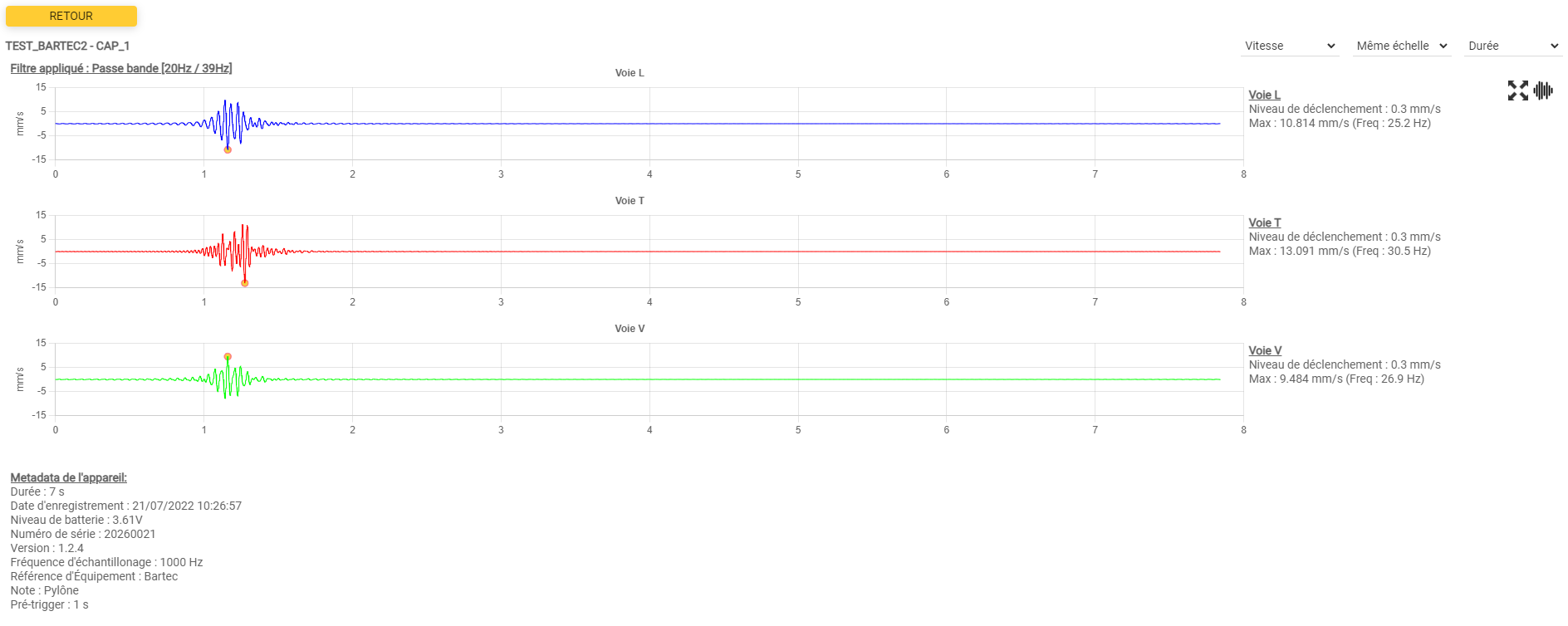
La partie haute de cette page permet de visualiser le graphe du signal sélectionné. Si un signal possède plusieurs voies, chacune de ces voies sera dessinée.
Dans le cas de la consultations de certains signaux, des sélecteurs seront visible dans la partie supérieure droite de l'écran.
Le premier sélecteur permet de changer l'affichage du signal de vitesse en accélération (et vice-versa)
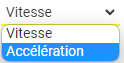
Le second sélecteur permet de modifier l'échelle des ordonnées des voies du signal.
En modifiant sa valeur, l'échelle passera d'identique sur chacune des voies à adaptative en fonction des valeurs de l'axe (pleine échelle).
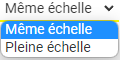
Cette modification de l'échelle des ordonnées s'applique également sur les spectres de fréquences.
Cette option n'est disponible que sur les signaux possédant plusieurs voies.
Le troisième sélecteur permet de modifier l'abscisse du graphe de durée en temps (et vice-versa)
Le passage de durée en temps provoque la modification de l'abscisse du graphe de "0 à X secondes" en heures (exemple : de 7h30 à 8h30)
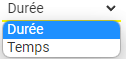
Par défaut, un signal histogramme sera affiché en temps tandis qu'un évènement sera affiché en durée
¶ Spectre de fréquences
Pour chacun des évènements (autre que de type histogramme), la consultation du spectre spectre de fréquence est possible grâce au bouton  .
.
Lors du clic, le spectre de fréquences de chacune des voies apparaîtra sur la droite des graphes des voies du signal comme suit :

Le zoom est disponible sur chacun des spectres. Une ligne verticale rouge indiquera les fréquences principales et un point indiquera le maximum atteint.
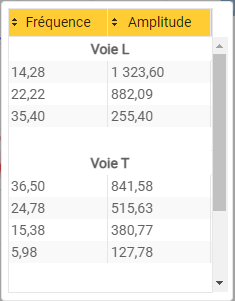
Pour obtenir une liste plus détaillée des fréquences principales et de leurs amplitudes correspondantes, le bouton  permet de l'afficher par voie :
¶ Filtres
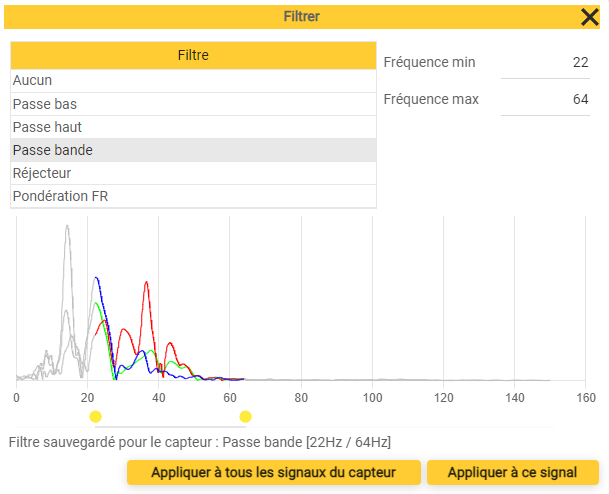
La fonctionnalité de filtrage du signal permet d'appliquer un filtre, sélectionné parmi une liste, au dessin du signal. Le bouton  permet d'accéder à la cette liste :
- Passe bas
- Passe haut
- Passe bande
- Réjecteur
- Pondération FR
Le filtrage n'est pas disponible pour les signaux:
- De type accélération
- De type surpression en dB
Une saisie de fréquence min / max (en fonction du filtre choisi) est disponible mais également l'option de sélectionner une intervalle graphiquement avec le curseur situé en dessous du graphe des fréquences (toutes voies confondues).
Depuis cette liste, la généralisation du filtre à chaque affichage du signal de ce capteur est possible. La case à cocher "Appliquer au capteur" permet donc d'associer ce filtre à ce capteur.
Le PPV du signal affiché sur cette page sera automatiquement recalculé avec le filtre appliqué.
Le PPV ne sera pas modifié sur l'ensemble du site, seulement l'affichage sur la page de visualisation des signaux sera impacté.
Si un filtre est sauvegardé pour le capteur sélectionné, il sera affiché dans le bas de cette popup.
Le type de filtre appliqué ainsi que ses fréquences de référence s'affichent au dessus du dessin des signaux.
Deux boutons permettant l'application du filtre sont disponibles :
- Appliquer à tous les signaux du capteur : permet de sauvegarder et d'appliquer le filtre sélectionné à l'affichage de tous les signaux du capteur
- Appliquer à ce signal : permet d'appliquer le filtre sélectionné à l'affichage du signal en cours
Si la popup de gestion des filtres est gênante pour visualiser correctement les graphes des voies du signal en cours, le déplacement de celle-ci peut s'effectuer grâce à un cliquer-déposer depuis sa barre de titre.
¶ Catégorisation
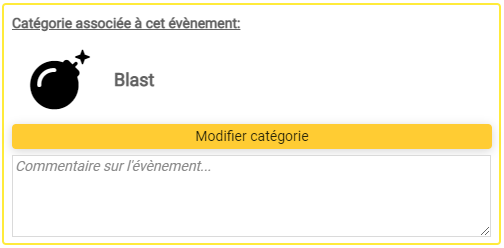
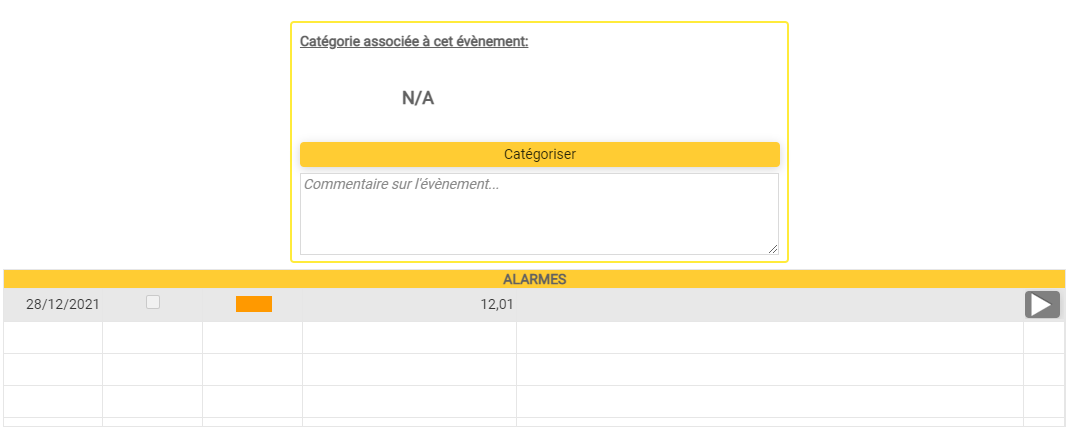
La partie centrale de cette page permet de catégoriser et/ou de commenter l'évènement.
Le bouton Catégoriser permet d'associer une catégorie à l'évènement. Le clic sur celui-ci ouvrira la popup suivante:
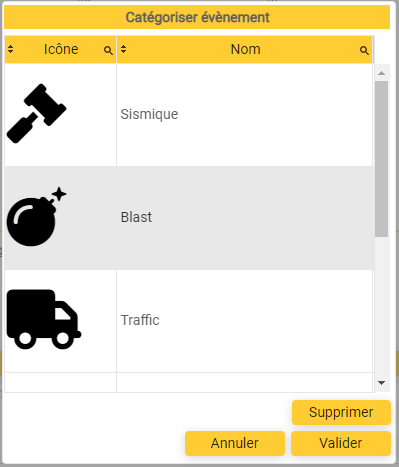
Cette popup sert à sélectionner une catégorie parmi celles disponibles pour le site sélectionné. Il existe également possibilité, via le bouton Supprimer, de retirer la catégorisation préalablement effectuée pour cet évènement.
La personnalisation des catégories du site se situe dans la page de Gestion des catégories
¶ Alarme
¶ Consultation
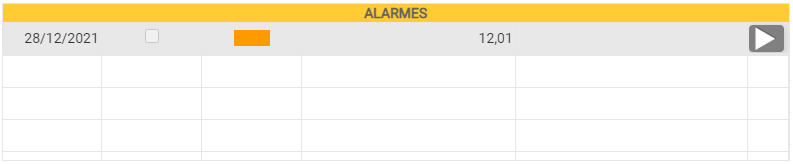
La partie basse de cette page permet de visualiser l'alarme déclenchée par cet évènement. Si le tableau est vide, aucune alarme n'a été déclenchée. Sinon, une ou plusieurs lignes seront visibles dans le tableau.
Ces lignes représentent chacune un seuil dépassé par l'évènement.
Exemple :
Ci-dessus, l'alarme déclenchée a dépassé le seuil déclaré de couleur orange sur le capteur en atteignant 12,01 mm/s le 28/12/2021.
Le bouton  sert à consulter le détail de l'alarme.
¶ Modification
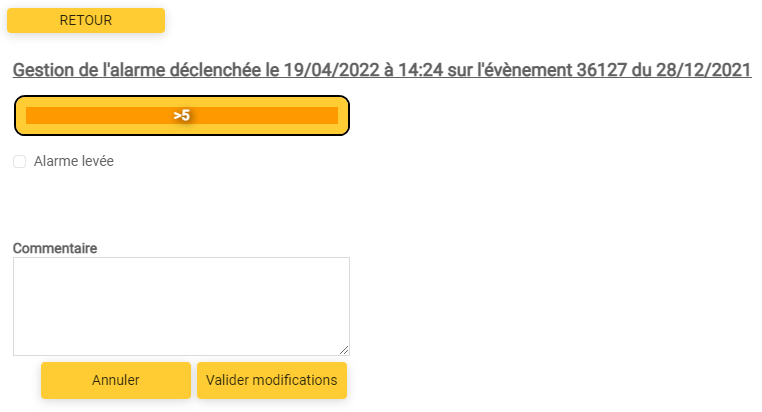
Au clic sur le bouton une nouvelle page contenant tous les détail de l'alarme s'ouvre :