Login > Tableau de bord
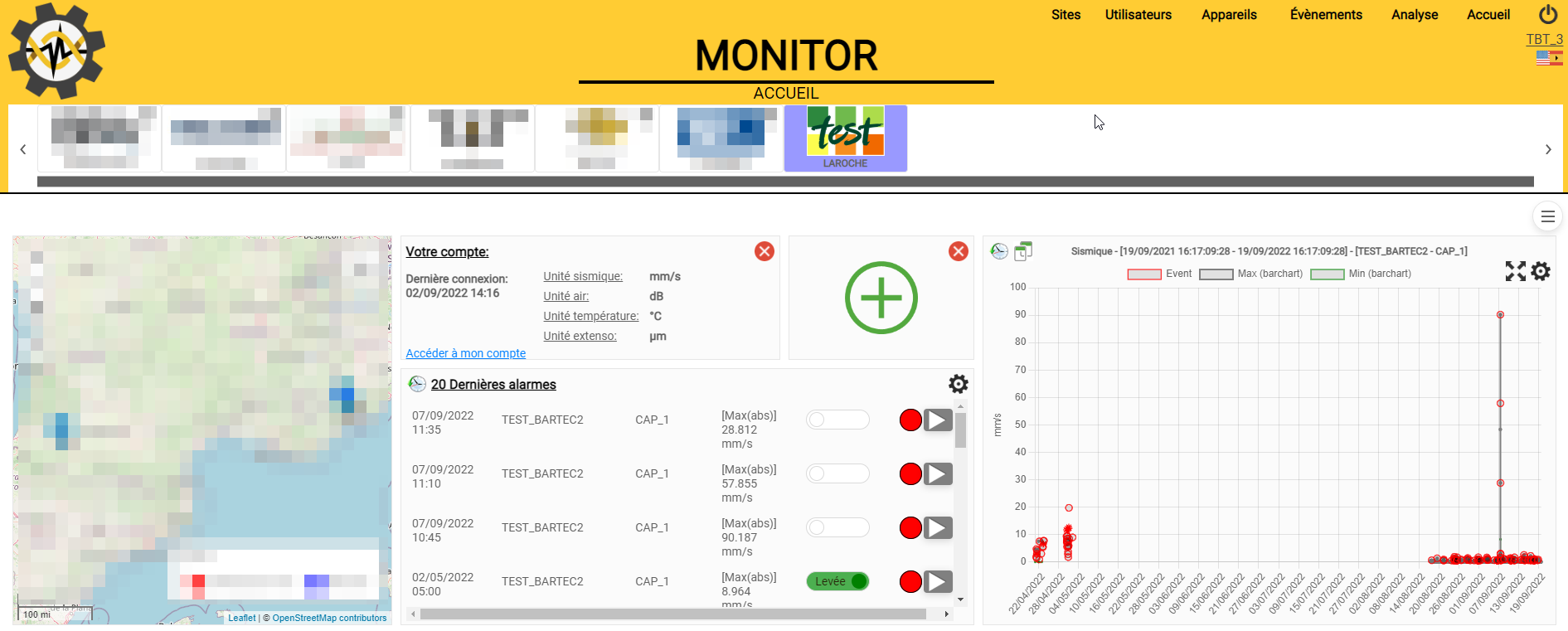
Voici l'affichage principal de Monitor. Celui-ci donne un aperçu général du site sélectionné ainsi que la possibilité de naviguer dans toutes les autres fenêtres du site.
Elle est découpé en trois parties :
- Le menu principal qui regroupe le menu principal et la sélection du site
- Le tableau de bord qui affiche une vue personnalisée de graphes concernant le site sélectionné
- Le footer qui permet de visualiser le plan du site ainsi que de formuler une suggestion
¶ Aperçu

¶ En-tête du site web
L'en-tête du site web comprend :
- Un menu principal qui contient les liens vers toutes les pages du site
- Un lien vers le paramétrage du compte utilisateur connecté
- Un menu permettant de sélectionner la langue d'affichage
- Un sélecteur de sites
¶ Tableau de bord
Le tableau de bord permet l'affichage de "blocs" pouvant contenir différentes informations sur le site sélectionné. Ces "blocs" sont appelés widgets.
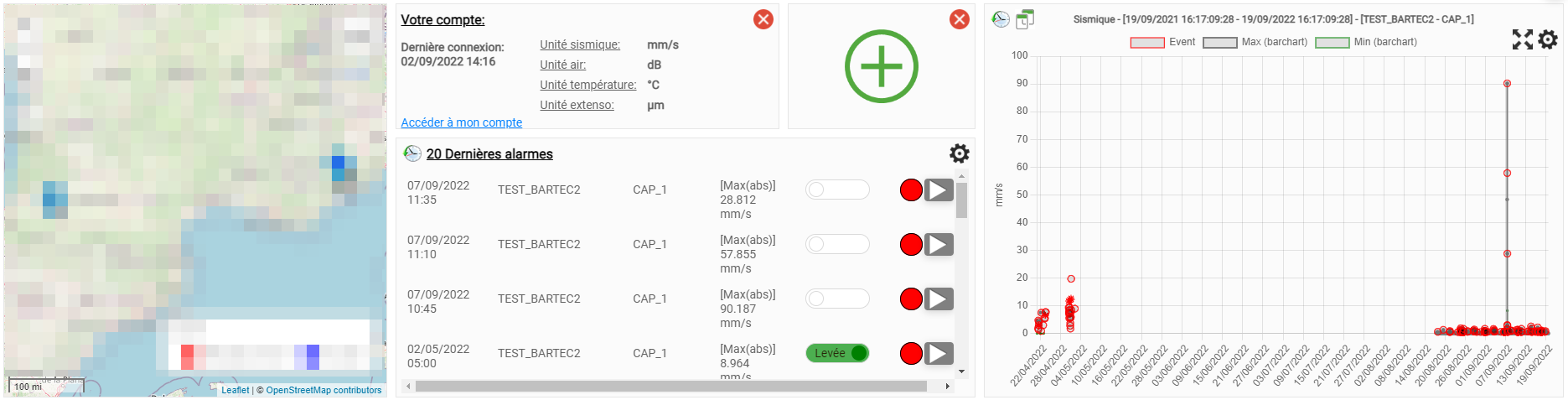
Ci-dessus, on constate que le tableau de bord affiché contient cinq widgets :
- Une carte
- Les détails de votre compte
- Un bouton "+" permettant l'ajout de nouveaux widgets
- L'affichage des 20 dernières alarmes déclenchées
- Un graphe
¶ Personnalisation du tableau de bord
Le tableau de bord de Monitor est entièrement personnalisable et permet de configurer un ou plusieurs affichages différents par site.
Pour avoir accès à la personnalisation du tableau de bord, il suffit de cliquer sur le bouton du menu du tableau de bord situé en haut à droite de celui-ci :
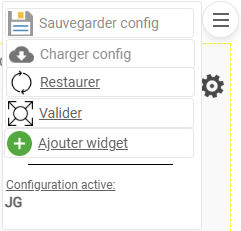
Ce menu permet d'effectuer plusieurs actions :
-
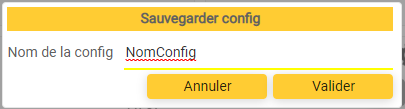
Sauvegarder votre configuration actuelle du tableau de bord
Si la disposition actuelle du tableau de bord convient, la sauvegarde peut-être réalisée en lui précisant un nom.
La gestion de plusieurs configurations par site est donc disponible.
-
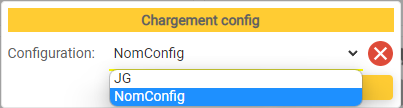
Charger une configuration existante (créée auparavant)
Permet de sélectionner et d'activer une configuration préalablement sauvegardée.
Permet également de supprimer une configuration préalablement créée.
-
Restaurer la configuration initiale du tableau de bord (configuration par défaut)
Permet d'appliquer la configuration par défaut du tableau de bord -
Editer la taille et l'emplacement des widgets
Permet de passer le tableau de bord en mode édition pour pouvoir, grâce au curseur de la souris, redimensionner ou déplacer les widgets présents
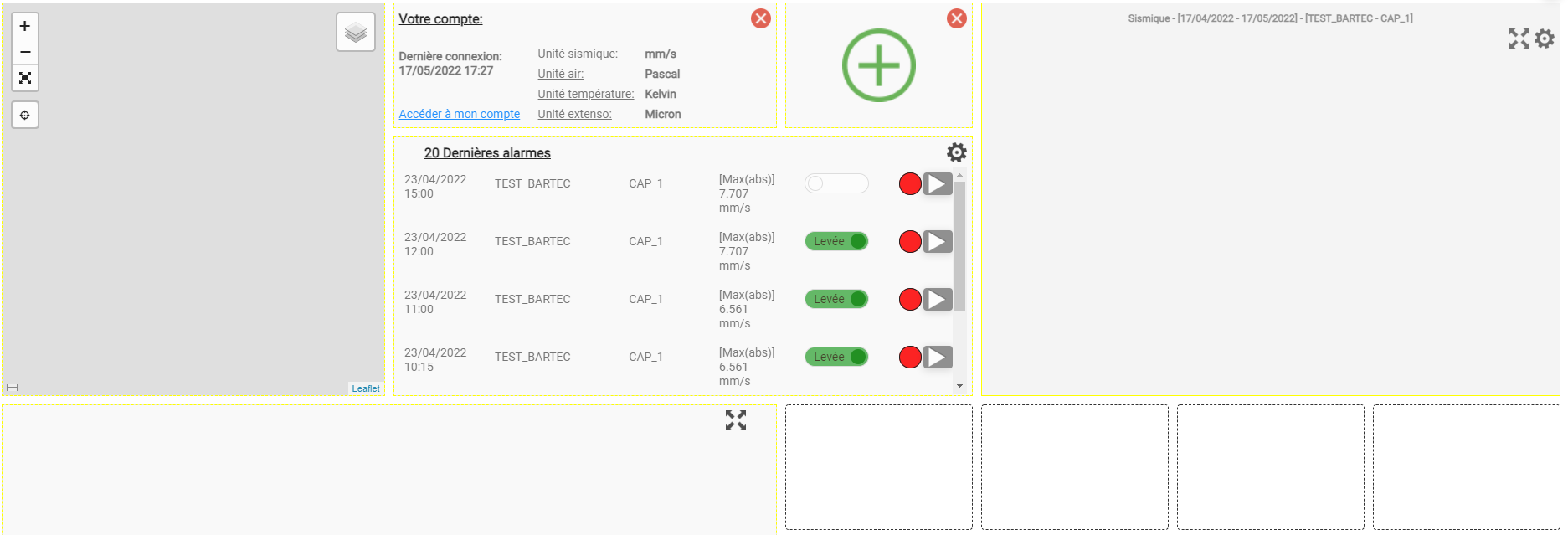
Une fois le déplacement/redimensionnement effectué, on peut appliquer les modifications effectuées grâce au même menu puis valider via un clic sur le bouton "Valider":
N'oubliez pas de sauvegarder votre configuration quand elle vous convient. Si vous rafraîchissez la page avant de sauvegarder, vous perdrez ce que vous avez fait
- Ajouter un nouveau widget au tableau de bord
Tout comme le widget "+", permet d'ajouter un nouveau widget au tableau de bord actuel. Une liste contenant les widgets disponibles à l'ajout s'affichera.
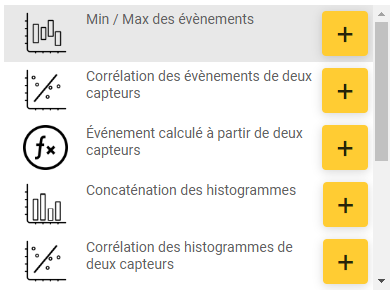
Une fois le widget choisi, il suffit d'appuyer sur le bouton +
(Attention, il ne faut pas oublier de sauvegarder la configuration quand elle convient. Si un rafraîchissement de la page a lieu avant de sauvegarder, les modifications seront perdues)
¶ Personnalisation des widgets
La plupart des widgets sont personnalisables grâce au bouton  en haut à droite du widget.
Ce bouton donne accès à un ensemble de paramétrages en fonction du widget sélectionné.
¶ Footer
La partie basse du site est appelée le footer et permet de visualiser le plan du site ainsi que le numéro de version.
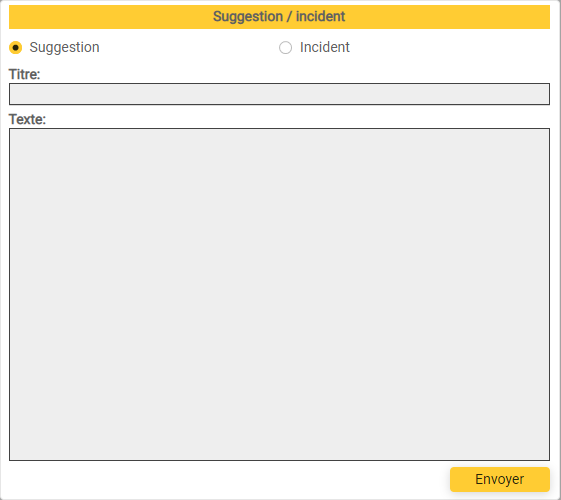
Au dessus du numéro de version se trouve un bouton  pour permettre de remonter une suggestion ou un incident qui aurait eu lieu sur le site.
Lors du clic sur ce bouton, une popup s'ouvre présentant des champs à remplir pour envoyer l'incident ou la suggestion à TBT.