Tableau de bord > Utilisateur
¶ Aperçu

L'écran d'accueil du menu utilisateurs permet de visualiser la liste des utilisateurs de votre groupe.
Différentes options relatives à l'utilisateurs sont disponibles via les boutons placés sur le dessus de la table.
Depuis une connexion en SuperAdmin, une date de fin de validité peut-être apposée sur les comptes via
Un utilisateur peut également être désactivé logiquement grâce au bouton(ce même bouton sert à réactiver le compte une fois désactivé)
¶ Création d'un utilisateur
Le bouton  permet d'ouvrir une popup pour renseigner toutes les informations de création d'un utilisateur.

Des personnalisations supplémentaires sont disponibles en cliquant sur le drapeau en bas à gauche de cette popup. Ces personnalisations permettent de définir les unités ainsi que la langue par défaut lors de la connexion de l'utilisateur.
Ces configurations peuvent être changées par l'utilisateur lui-même directement depuis son profil.

¶ Suppression d'un utilisateur
Le bouton  permet de supprimer un utilisateur et tous ses droits sur les capteurs.
Seul l'administrateur du site possède les droits de supprimer un utilisateur.
¶ Modification d'un utilisateur
Seul l'administrateur du site possède les droits de modifier un utilisateur.
¶ Modifier les informations de l'utilisateur
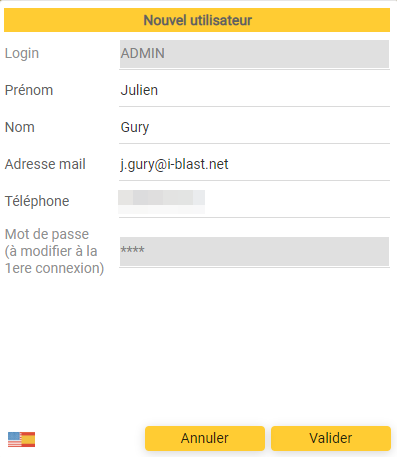
Pour modifier les informations de base de l'utilisateur, il suffit de cliquer sur le bouton  qui ouvrira une popup avec toutes les informations modifiables :
¶ Modifier le type d'utilisateur
Pour changer le type d'un utilisateur (augmenter ses droits sur un site ou ne lui donner que des droits de consultation), il suffit de cliquer sur le bouton 
Le clic donnera accès à une table qui permettra, par exemple, de passer un utilisateur de SuperUser à User ce qui aura pour conséquence de ne lui donner que des droits en consultation.
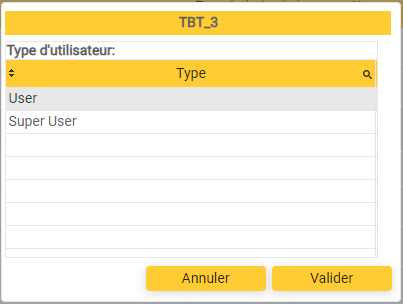
- Un SuperUser a les droits d'administrer un site
- Un User n'a que des droits restreints (consultation / modifier statut d'une alarme)
¶ Réinitialiser le mot de passe de l'utilisateur
La réinitialisation du mot de passe d'un utilisateur s'effectue en cliquant sur le bouton 
Un nouveau mot de passe sera généré et envoyé par email à l'utilisateur sélectionné.
¶ Associer un site à un SuperUser
Le type d'utilisateur SuperUser a pour particularité de pouvoir gérer un Site. Il pourra par exemple, créer/modifier/supprimer des appareils ainsi que créer des utilisateurs et leurs affecter des droits.
Pour définir les sites qu'un SuperUser peut gérer, il suffit de cliquer sur le bouton 
Le clic ouvrira la popup suivante :
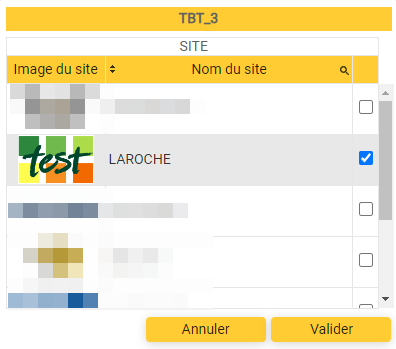
Il vous suffit ensuite de cocher le site dont vous souhaitez la gestion par le SuperUser sélectionné et de cliquer sur "Valider".
¶ Désactiver un utilisateur
En tant qu'Administrateur, il est possible de désactiver un utilisateur grâce au bouton , ce qui engendrera le fait que l'utilisateur sélectionné ne pourra plus se connecter à Monitor.
Plusieurs comptes peuvent être désactiver en même temps grâce à la sélection multiple d'utilisateurs dans le tableau grâce à la touche ctrl ou shift
¶ Modifier la date de fin de validité d'un compte
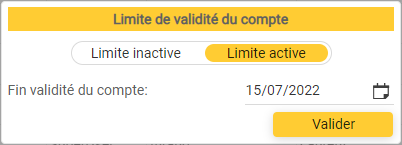
Le bouton  permet de modifier la date de fin de validité du/des comptes utilisateur(s) sélectionné(s).
 ""
""
Cet écran permettra donc de sélectionner si le compte possède une date limite d'accès ou non.
Si oui, la popup permettra de saisir une date de fin de validité, après cette date, l'utilisateur ne pourra plus se connecter à Monitor.
¶ Gérer les droits sur les capteurs
Tous les utilisateurs possèdent des droits pour la visualisation et la gestion des alarmes. Ces droits sont configurables par Capteur.

Exemple :
Je donne les droits à l'utilisateur TBT_3 de visualiser et gérer les alarmes du capteur CAP_1 de l'appareil TEST_BARTEC2 du site LAROCHE
Je donne également des droits à cet utilisateur de visualiser tous les capteurs de l'appareil FORAGE TUNNEL du site LAROCHE
¶ Copie de configuration
Le bouton  ouvrira une table hiérarchique contenant les configurations de l'utilisateur connecté sur les sites communs à l'utilisateur sélectionné.
Un clic sur la configuration à copier permettra de rendre disponible la configuration sélectionnée à l'utilisateur sélectionné. Le nom de la configuration créée sera identique au nom de configuration choisie et sera suivi de "(copie)"